Note di rilascio mercoledì 8 agosto 2018
Aggiunte e modifiche relative all’aggiornamento di mercoledì 8 agosto 2018
Nuove funzionalità
- Integrazione tipi di pagamento [Yap-Officina / Yap-Revisioni]
- Nuove modalità di auto-movimentazione degli articoli [Yap-Magazzino]
- Modifica “Recapiti” nelle anagrafiche [Yap-Officina / Yap-Revisioni]
Integrazione tipi di pagamento
Moduli interessati: YAP-Officina / YAP-Revisioni
Nei tipi di pagamento possibili sono state aggiunte le opzioni elencate.
- RB 45 FM (riba 45gg fine mese)
- RB 60 90 FM + 10 (riba 60gg 90gg fine mese +10gg)
- RB DF (riba data fattura)
- ASSEGNO 30 GG FM (assegno 30gg fine mese)
- ASSEGNO 60 GG FM (assegno 60gg fine mese)
- RIMESSA DIRETTA 60 GG FM (rimessa diretta 60gg fine mese)
Attivare le opzioni di interesse in “Configurazioni” > “Tipi di pagamento” per abilitarle in tutti i documenti fiscali.
Torna all’indice degli argomenti
Nuove modalità di auto-movimentazione degli articoli
Moduli interessati: YAP-Magazzino
Sono state modificate le modalità attuate da YAP per l’auto-movimentazione degli articoli in magazzino, al fine di rendere più attendibili e certe le loro giacenze.
1 – In “Configurazioni” > “Magazzino” > sezione “Configurazione magazzino” è stato aggiunto il parametro “Alla creazione automatica di un articolo”.
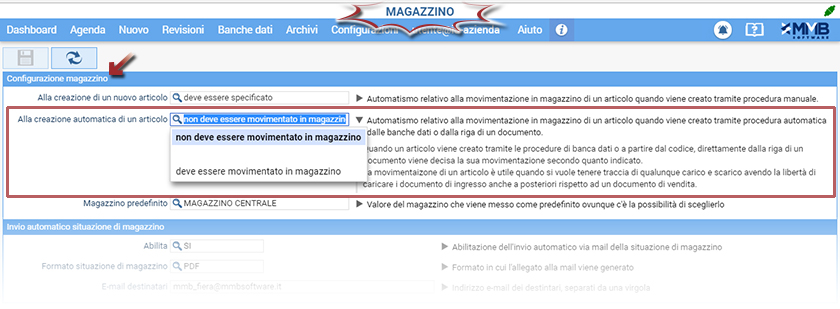
Questo parametro permette di gestire la movimentazione degli articoli creati da banca dati o direttamente dalla riga di un documento (e quindi nei preventivi e negli ordini di lavoro).
- Selezionare “Non deve essere movimentata in magazzino” per disabilitare la movimentazione a magazzino degli articoli creati da banca dati o all’interno di un documento.
- Selezionare “Deve essere movimentata in magazzino” per abilitare la movimentazione a magazzino degli articoli creati da banca dati o all’interno di un documento.
2 – Nella schermata “Editor articoli” è stata modificata la logica di assegnazione della data di inizio movimentazione. Ora è possibile impostare una data antecedente a quella odierna, fino ad un massimo di 12 mesi.
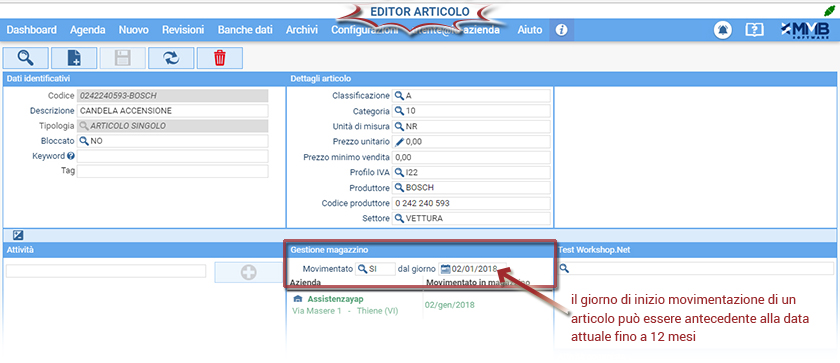
Nel caso in cui si imposti una data nel passato, tutti i documenti esistenti vengono riprocessati per aggiornare la movimentazione a magazzino dell’articolo.
3 – Sempre con la stessa logica, ora è possibile variare la data di movimentazione di un articolo già movimentato a magazzino, al quale sono associati dei documenti che ne determinano la movimentazione.
La variazione può avvenire sia nel passato (fino a 12 mesi) che nel futuro (non ci sono limiti, ma se è già presente un documento in ingresso che ne determina la movimentazione allora la data che viene presa come corretta è quella del documento in ingresso e non quella variata manualmente).
Anche in questo caso tutti i documenti esistenti vengono riprocessati per aggiornare la movimentazione a magazzino dell’articolo.
4 – In presenza di un DDT di acquisto, per tutti gli articoli contenuti in esso, la data di movimentazione viene aggiornata in questo modo:
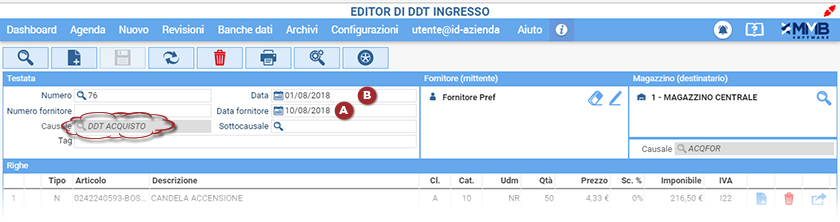
- Se è presente la data del fornitore (A), viene presa come data di movimentazione corretta andando ad aggiornare tutti i documenti contenenti gli articoli, che hanno una data successiva a quella del fornitore.
- Se la data del fornitore NON è presente, viene presa come data di movimentazione quella del DDT (B) e tutti i documenti che contengono gli articoli, con una data successiva a quella del DDT, vengono aggiornati.
Nota bene: in tutti i casi in cui YAP provvede a riprocessare i documenti per aggiornare la movimentazione a magazzino, l’elaborazione può richiedere alcuni minuti.
Torna all’indice degli argomenti
Modifica “Recapiti” nelle anagrafiche
Moduli interessati: YAP-Officina / YAP-Revisioni
Nelle schede delle anagrafiche è stata introdotta la possibilità di creare un numero indefinito di recapiti diversi, come prima sarà possibile definire un recapito “Merce” ed un recapito “Documenti”, tutti gli altri saranno generici.
Come in precedenza, il recapito “Documenti” è lo stesso che viene utilizzato anche per il recapito delle campagne di comunicazione. In assenza di un recapito “Documenti”, per l’invio delle comunicazioni verrà utilizzato l’indirizzo inserito nell’anagrafica.
Per inserire un nuovo recapito ad una anagrafica accedere ad essa e selezionare nel piè di pagina la scheda “Recapiti”.
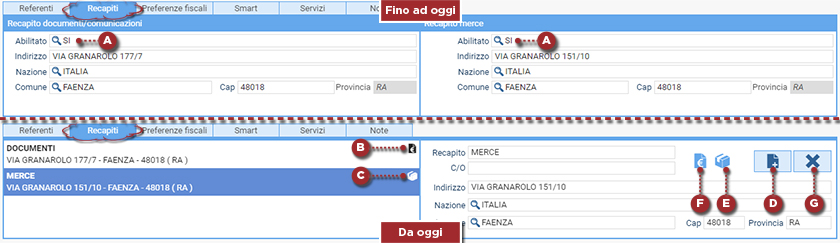
Il sistema ripropone i recapiti impostati prima del rilascio di questa funzionalità, ma il default per “Recapito merce” e “Recapito documenti” viene impostato solo se, nella versione precedente, il rispettivo campo “Abilitato” (A) era stato impostato uguale a “SI”. Ora i recapiti di default per i “Documenti” e la “Merce” sono identificati rispettivamente dalle icone (B) e (C).
Per aggiungere un nuovo recapito, cliccare sul pulsante (D) e inserire tutti i dati obbligatori, l’unico dato non obbligatorio è il “C/O”.
Quando il campo C/O viene valorizzato, il valore inserito al suo interno sostituisce il destinatario nella stampa dei documenti.
Cliccare sulle icone (E) – (F) per assegnare al recapito, rispettivamente, il default per la spedizione della merce o dei documenti.
Per eliminare un recapito, selezionarlo e cliccare sul pulsante (G).
Note bene: tutte le modifiche effettuate devono essere salvate con il pulsante “Salva” dell’anagrafica selezionata.
I recapiti creati per una anagrafica possono essere selezionati durante la creazione delle seguenti tipologie di documenti:
- DDT di uscita
- Ordini a fornitore
- Documenti fiscali
Se durante la creazione di uno di questi documenti non è possibile selezionare un recapito, il campo non è attivo ed il recapito è visualizzato in colore grigio.
Se invece esiste più di un recapito, e sono stati definiti quelli di default per il recapito dei documenti e delle merci, in automatico viene selezionato il recapito adatto in base al tipo di documento.
- DDT di uscita > viene utilizzato il “Recapito merci”
- Ordini a fornitore > viene utilizzato il “Recapito documenti”
- Documenti fiscali > viene utilizzato il “Recapito documenti”
È comunque sempre possibile selezionare un recapito diverso da quello proposto di default, per differenziare le diverse situazioni il sistema applica questa logica di visualizzazione:
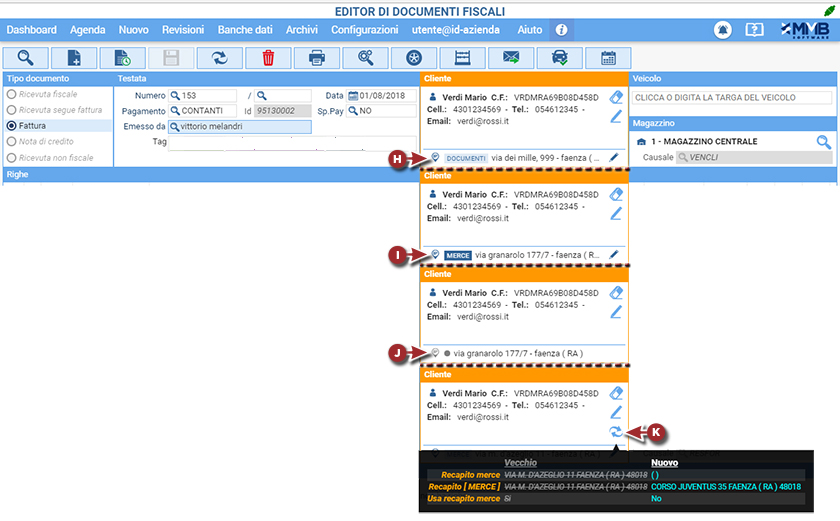
H – Recapito di default impostato dal sistema: viene visualizzato in azzurro
I – Recapito selezionato dall’utente: viene visualizzato in blu scuro
J – Recapito non modificabile: viene visualizzato in grigio
K – Recapito non più esistente: viene visualizzata l’icona (K).
Posizionando il cursore sopra l’icona viene visualizzato un “tooltip” con le differenze fra il recapito eliminato e quello nuovo.
Cliccando sull’icone si esegue l’aggiornamento al nuovo recapito.
Torna all’indice degli argomenti