Al fine di evitare che l’utente, inavvertitamente, sovrascriva i dati anagrafici di una pratica è stata modificata la posizione e la modalità di utilizzo della funzione “Modifica anagrafica”.
Scheda “Dettaglio pratica” della pratica di un veicolo
1 – Pulsante “Crea nuova anagrafica”: è stata modificata l’icona e la descrizione è stata cambiata in “Sostituisci anagrafica“. La modalità di funzionamento non è variata.
2 – Pulsante “Modifica l’anagrafica esistente”: è stato eliminato dalla schermata ed è stato inserito nell’elenco delle funzioni visualizzate dal pulsante , la descrizione è stata modificata in “Modifica anagrafica corrente”. La modalità di funzionamento è stata variata, ora cliccando su questa funzione viene aperto un pop-up con l’editor anagrafica dove è possibile modificare i dati dell’anagrafica corrente e poi salvare. I dati salvati andranno a sostituire i precedenti.
Archivi > Anagrafiche
È stato eliminato il pulsante “Crea nuova anagrafica” ed è rimasto solo il pulsante “Modifica l’anagrafica esistente” che funziona con le stesse modalità di prima.
Implementata una nuova logica che permette una gestione più flessibile della movimentazione degli articoli a magazzino
Moduli interessati: YAP Officina – YAP Gomme
È stata introdotta una nuova logica che permette una gestione più flessibile della movimentazione degli articoli a magazzino.
Assegnazione della movimentazione alla creazione di un articolo
Nella sezione “Movimentazione” dell’Editor Articolo sarà possibile selezionare una delle due opzioni disponibili:
Movimentato (da ultima chiusura magazzino): l’articolo verrà movimentato automaticamente a partire dal 1° gennaio successivo all’ultima chiusura di magazzino effettuata:
Non movimentato: l’articolo non verrà movimentato a magazzino.
Nota Bene: affinché la sezione “Movimentazione” venga visualizzata, è necessario che l’articolo sia classificato come “Materiale (A)”.
Modifica della movimentazione di un articolo
Ora per movimentare o de-movimentare è necessario accedere all’articolo di interesse tramite l’archivio articoli ed utilizzare gli appositi pulsanti presenti nella barra degli strumenti.
PER MOVIMENTARE UN ARTICOLO
Cliccare sul pulsante “Movimenta a magazzino” , nella finestra visualizzata selezionare la data da cui deve partire la movimentazione dell’articolo e cliccare sul pulsante per salvare l’operazione.
Attenzione: la data inserita non deve essere antecedente a quella relativa all’ultima chiusura di magazzino effettuata.
PER DE-MOVIMENTARE UN ARTICOLO
Cliccare sul pulsante “Demovimenta da magazzino” , nella finestra visualizzata selezionare l’anno da cui deve partire la de-movimentazione dell’articolo e cliccare sul pulsante per salvare l’operazione. Si possono verificare le seguenti possibilità:
L’articolo non è presente in nessuna chiusura di magazzino: il sistema automaticamente eliminerà la data di inizio movimentazione a magazzino ed elaborerà tutti i documenti interessati in modo tale che l’articolo apparirà come se non fosse mai stato movimentato;
L’articolo è presente in almeno una chiusura di magazzino: l’articolo continuerà a generare dei movimenti dalla data di inizio movimentazione rilevata fino al 31 dicembre dell’anno selezionato nella finestra, dopodiché non genererà più alcun movimento.
Attenzione: dopo che un articolo viene de-movimentato non potrà più essere movimentato nuovamente in futuro.
Sono stati implementati nuovi modelli per la stampa per i preventivi
Moduli interessati: YAP Officina – YAP Gomme
Al fine di consentire all’utente una maggior personalizzazione per la stampa dei preventivi, in “Configurazioni” > “Stampe e avvisi” > “Opzioni” > sezione “Tipologie di documenti” > “PREVENTIVO” > sezione “Configurazioni generali” è stato implementato il campo “Modello” che, tramite un menu a tendina, consente di selezionare il modello di stampa predefinito tra le quattro opzioni messe a disposizione:
Classico;
Onda;
Light;
Moderno.
Nella sezione “Anteprima” sarà possibile visualizzare il modello selezionato.
Analogamente, il medesimo campo è stato implementato anche all’interno della finestra “Stampa preventivo”, presente nell’ “EDITOR” del documento, per permettere all’utente di selezionare, in fase di stampa, un modello differente rispetto a quello predefinito impostato nelle configurazioni.
Sono stati aggiornati i massimali di destinatari selezionabili per singolo invio, al fine di ottimizzare le prestazioni di consegna e allineare il sistema alle attuali direttive dei provider.
Canale SMS: Incrementato a 15.000 il numero massimo di destinatari per singolo invio
Canale E-mail: Impostato un limite massimo di 2.000 destinatari per singolo invio.
N.B. Il cambio dei massimali è legato a motivi di sicurezza, ovvero a prevenire eventuali blocchi da parte dei provider email dovuti all’eccessivo numero di mail inviate, che potrebbero essere riconosciute come SPAM.
Al fine di supportare maggiormente l’operatività di magazzino è stata introdotta la possibilità di stampare in PDF sia la “SITUAZIONE MAGAZZINO” che la “SITUAZIONE CONTO DEPOSITO”.
Stampa “SITUAZIONE MAGAZZINO”
In “Archivi” > “Magazzino” > “Situazione magazzino” è stato implementato il pulsante “Stampa con dettaglio fiscale” che consente di avviare il processo di stampa.
Per prima cosa dovranno essere impostati tutti i filtri desiderati quali: A) Filtri comuni; B) Filtri articoli; C) Filtri pneumatici.
Successivamente, in base alle esigenze, applicare una delle seguenti opzioni:
Stampa con dettaglio fiscale :cliccare sulla freccia orientata verso il basso, selezionare l’opzione “Stampa con dettaglio fiscale” e seguire le indicazioni riportate nella finestra raffigurata per stampare la situazione magazzino utile per fini fiscali.
Stampa situazione magazzino: cliccare sul pulsante con l’icona della stampante e seguire le indicazioni riportate nella finestra per stampare la situazione magazzino.
Stampa “SITUAZIONE CONTO DEPOSITO”
ATTENZIONE: Per abilitare la stampa del conto deposito è necessario inserire l’anagrafica nel campo “DIGITA DENOMINAZIONE DELL’ANAGRAFICA”, abilitando il pulsante .
Analogamente in “Archivi” > “Magazzino” > “Situazione conto deposito” cliccando sul pulsante verrà aperta la finestra “Stampa Situazione Conto Deposito”, seguendo le indicazioni riportate nella schermata raffigurata si procederà alla stampa della situazione del conto deposito.
N.B. In entrambi i processi di stampa, se gli articoli elaborati sono meno di 600, nella finestra di stampa verrà visualizzata l’anteprima del documento che potrà essere stampata, scaricata o condivisa nelle consuete modalità; se invece il numero di articoli è superiore alle 600 unità, richiedendo un tempo di elaborazione elevato, verrà visualizzato un messaggio per indicare all’utente che il PDF verrà inviato tramite mail all’indirizzo indicato.
Al fine di migliorare l’integrazione con i sistemi di contabilità, è stata implementata una nuova configurazione che permette di contabilizzare un documento fiscale di tipo FATTURA senza la necessità di averlo prima inviato allo SdI.
In “Configurazioni” > “Contabilità” > “Impostazioni predefinite” (sezione “Documenti fiscali” > “Altre opzioni”) è stato aggiunto il parametro “Contabilizza senza invio FE”.
Se impostato uguale a NO: è possibile contabilizzare le fatture esclusivamente dopo l’invio delle fatture elettroniche (modalità di funzionamento attuale);
Se impostato uguale a SI: è possibile contabilizzare le fatture (sia singolarmente che massivamente) anche se la fattura elettronica non è stata inviata.
Le modalità con cui viene eseguita la contabilizzazione rimane la medesima.
NOTA BENE: questa funzionalità non è retroattiva, ciò significa che non è possibile contabilizzare delle fatture per le quali non è stata inviata la fattura elettronica, create prima dell’introduzione di questo nuovo parametro di configurazione.
In risposta ad alcune segnalazioni ricevute da consulenti fiscali sul tema dell’imposta di bollo, il sistema è stato aggiornato con le seguenti novità:
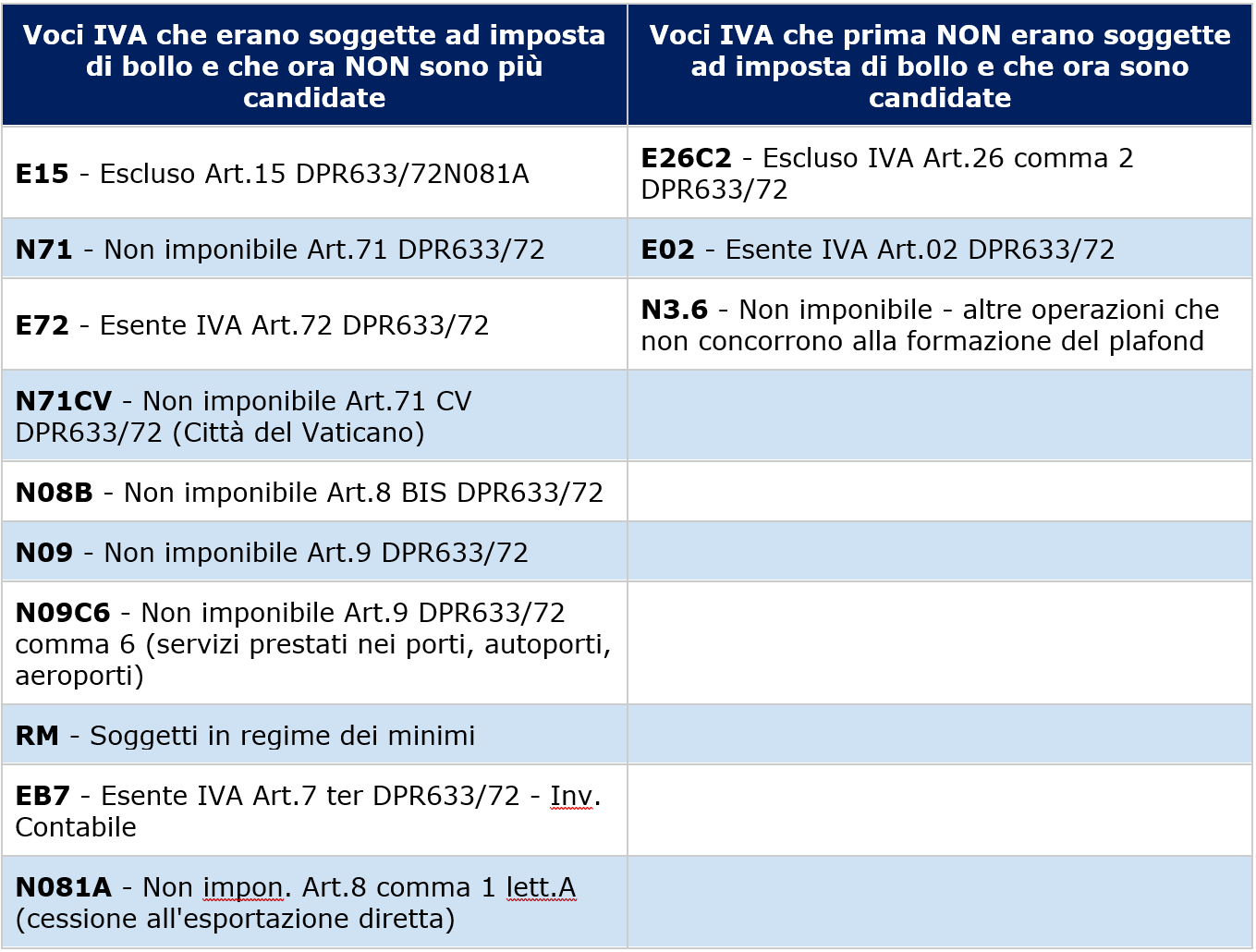
L’aliquota predefinita per gli articoli di revisione E15 – Escluso Art.15 DPR633/72 è stata configurata per prevedere l’applicazione dell’imposta di bollo (come da storica configurazione).
È stata introdotta una nuova voce IVA, con le medesime caratteristiche tecniche ma esplicitamente esclusa dall’imposta di bollo, per garantire agli utenti piena autonomia di scelta: E15ESENTEBOLLO – Escluso Art.15 DPR633/72 esente bollo.
In un’ottica di costante aggiornamento delle procedure fiscali e per garantire una gestione più puntuale degli adempimenti, è stato introdotto un aggiornamento nella logica di associazione automatica dell’imposta di bollo in relazione alle specifiche Voci IVA.
I criteri che determinano la candidatura o meno di un documento ad essere soggetto ad imposta di bollo sono i seguenti:
nel documento sono inseriti prodotti/servizi esenti IVA con importi uguali o superiori a 77,48€;
le nature IVA che contribuiscono al raggiungimento della soglia di 77,48€ sono le seguenti: – N2.1 e N2.2 (operazioni non soggette ad IVA) – N3.5 e N3.6 (operazioni non imponibili IVA) – N4 (operazioni esenti IVA)
Sono esclusi da questi criteri le seguenti tipologie di documento:
TD17 – integrazione/autofattura per acquisto di servizi dall’estero
TD18 – integrazione per acquisto di beni intracomunitari
TD19 – integrazione/autofattura per acquisto di beni ex art. 17, comma 2, del Dpr n. 633/1972
TD28 – acquisti da San Marino con Iva (fattura cartacea)
Vengono esclusi anche i documenti elettronici emessi, utilizzando il tracciato della fattura elettronica ordinaria, per la comunicazione dei dati delle operazioni transfrontaliere verso operatori stranieri.
In base a quanto sopra indicato, ne consegue che le voci IVA che subiscono delle variazioni sono quelle riportate in tabella.
L’aggiornamento, che recepisce la linea guida dell’Agenzia delle Entrate, è trasparente e non richiede configurazioni manuali da parte dell’utente. Le nuove logiche verranno applicate automaticamente a partire dalla prima fattura emessa dopo l’aggiornamento in oggetto.
È stato introdotto un sistema di gestione dei permessi dedicato al menu “Analisi”. Gli amministratori “utenti e ruoli”, possono creare gruppi di utenti e definire puntualmente quali dashboard visualizzare e per quali sedi aziendali.
Al fine di consentire l’accesso alle dashboard di analisi solo agli utenti autorizzati, nella sezione “Generale” del menu “Configurazioni” è stata aggiunta l’opzione “Analisi”.
Tramite la nuova schermata “Configurazioni analisi” è possibile assegnare i permessi per rendere disponibili le dashboard di interesse solo agli utenti selezionati. Qualora si appartenga ad un gruppo che comprende diverse sedi, è possibile configurare anche a quale sede/i corrisponderanno i dati visualizzati nelle dashboard alle quali l’utente ha la possibilità di accedere.
Solo gli utenti ai quali è stato assegnato il ruolo di “Amministratore utenti e ruoli” hanno la possibilità di configurare gli accessi alle dashboard visualizzate nel menu “Analisi”.
Nota bene: nel momento in cui verrà rilasciata questa nuova funzionalità, gli utenti precedentemente censiti con il ruolo attivo di “Operatore BI” o “Amministratore”, manterranno l’accesso a tutte le dashboard. Sarà compito dell’Amministratore utenti e ruoli intervenire nella nuova configurazione per restringere i permessi dove necessario.
Come configurare i permessi
Dal menu “Configurazioni” > “Generale” > “Analisi” accedere alla schermata “Configurazioni analisi”;
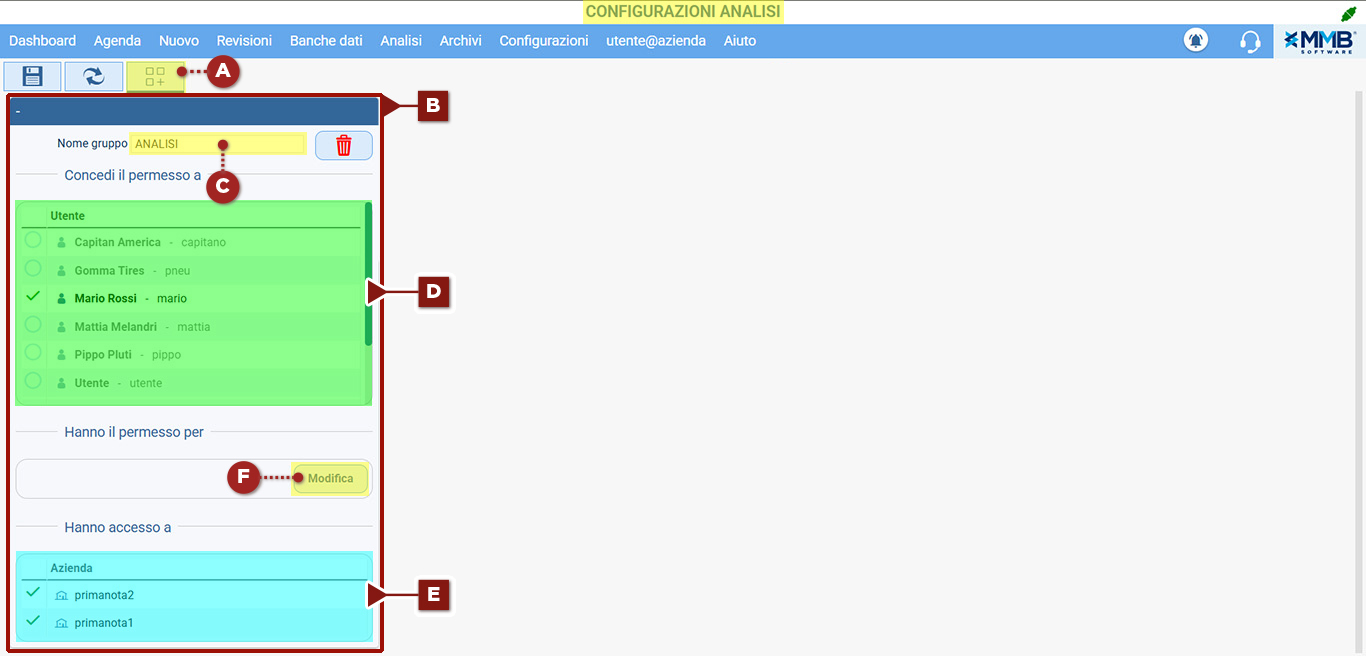
Cliccare sul pulsante “Nuovo gruppo” (A), viene visualizzata la finestra (B) ;
Nel campo (C) inserire il nome del gruppo;
Utilizzare la zona (D) per selezionare gli utenti appartenenti al gruppo al quale si desidera assegnare i permessi;
Se si appartiene ad un gruppo multisede, utilizzare la zona (E) per selezionare la sede o le sedi di cui devono essere visualizzati i dati nelle dashboard;
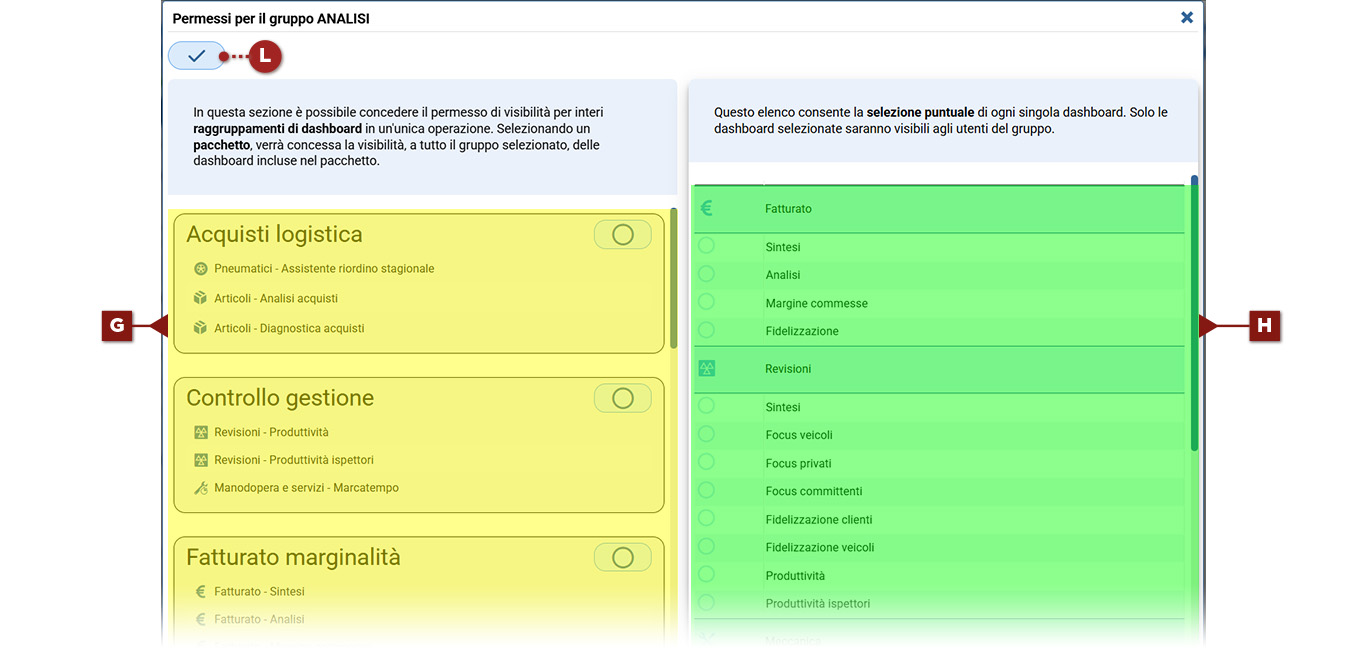
Cliccare sul pulsante “Modifica” (F) per visualizzare la finestra raffigurata;
Nella colonna (G) è possibile selezionare dei pacchetti suddivisi per aree tematiche, la selezione di ogni pacchetto fornisce i permessi per visualizzare le dashboard in esso contenute;
Nella colonna (H), invece, è possibile selezionare singolarmente le dashboard a cui si desidera fornire i permessi di accesso. La configurazione degli accessi disponibile in questa sezione è possibile solo se è stata sottoscritta l’offerta “BI PLUS”;
Dopo aver selezionato i pacchetti e/o le singole dashboard cliccare sul pulsante (L) per confermare e chiudere la finestra;
Nella zona (M) della schermata “Configurazioni analisi” vengono riportate le opzioni selezionate;
Cliccare sul pulsante “Salva” (N) per rendere operativi i permessi assegnati.
Nota: qualsiasi utente può accedere al menu “Analisi”, me se seleziona una dashboard per la quale non è in possesso dei permessi visualizza il messaggio “L’utente non ha il permesso per vedere questa dashboard”.
Funzionalità aggiuntive che permettono la gestione della marginalità per ogni singola commessa
Moduli interessati: YAP Officina – YAP Gomme
Sono state implementate nuove funzionalità che permettono di gestire la marginalità per ogni singola commessa.
La marginalità di commessa è il guadagno effettivo che la tua officina realizza per ogni singola commessa, calcolato come la differenza tra i ricavi che incassi dal cliente e i costi totali che hai sostenuto per eseguire quel lavoro (materiali e manodopera). Su YAP, monitorare la marginalità ti aiuta a capire quanto è stato redditizio un intervento e ti permette di fare delle valutazioni in merito.
Per gestire la marginalità di commessa si rende necessaria la gestione dei costi su YAP di conseguenza sono state introdotte le novità elencate.
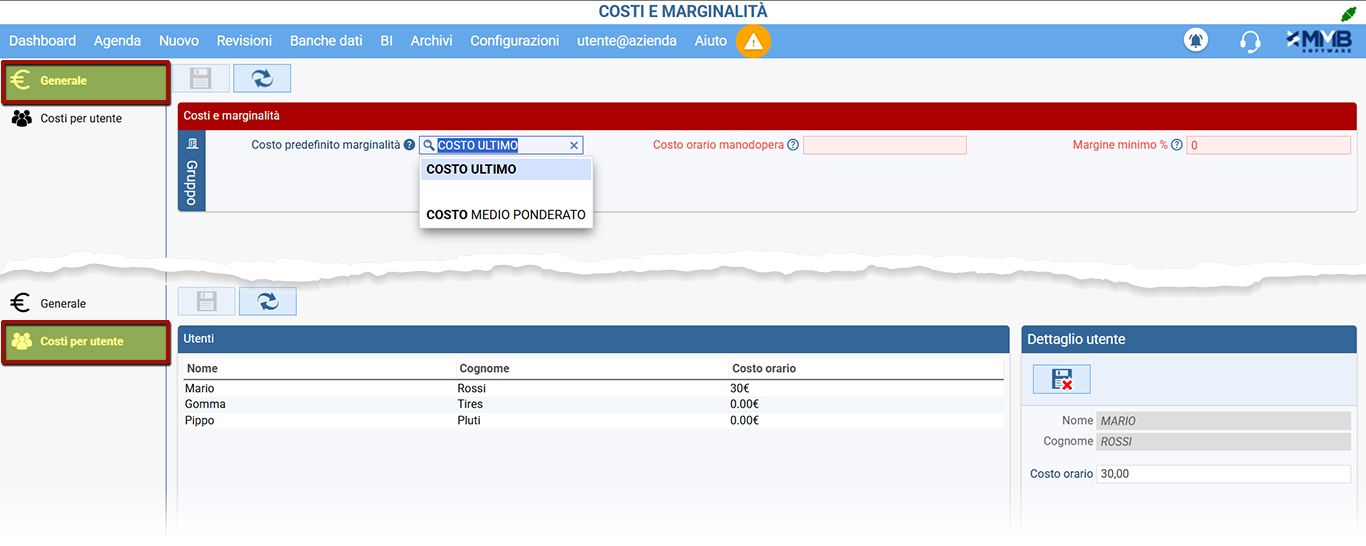
Nuova pagina di configurazione In “Configurazioni” > “Generale” è stata aggiunta la nuova opzione “Costi e marginalità” dalla quale si accede alla schermata raffigurata, composta dalle sezioni “Generale” e “Costi per utente”.
Nella sezione “Generale” è possibile impostare i seguenti parametri: – Costo predefinito marginalità: selezionare il costo che verrà utilizzato per valorizzare la marginalità: si usa per scegliere quale valore di magazzino usare come costo nel calcolo della marginalità ( si applica ai soli articoli gestiti a magazzino per cui esiste almeno un carico ) “COSTO ULTIMO” e “COSTO MEDIO PONDERATO”. – Costo orario manodopera: impostare il costo orario della manodopera (iva esclusa).
– Margine minimo %: impostare la percentuale minima ritenuta accettabile per la marginalità della commessa; al di sotto della percentuale impostata, nella scheda “Totali” dei vari documenti. Se la marginalità è sotto la soglia impostata verrà evidenziata con uno sfondo di colore giallo, mentre se la marginalità è negativa sarà di colore rosso.
Nella sezione “Costi per utente” è possibile impostare il costo orario corrispondente ad ogni utente di YAP, questi costi sostituiranno il costo standard della manodopera in presenza di attività registrate tramite marcatempo”.
N. B. In presenza di più operatori, con costi orari diversi, il sistema calcola una media ponderata e ripartisce il costo proporzionalmente alle righe di vendita.
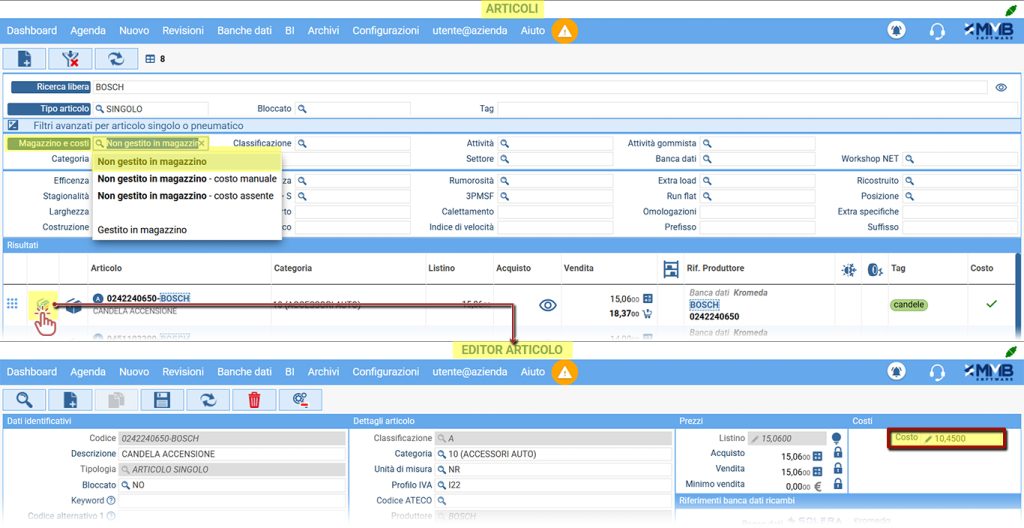
Modifica alla pagina “EDITOR ARTICOLO” Nell’Editor degli articoli, accessibile da “Archivi” > “Tabelle” > “Articoli”, cliccando sul pulsante corrispondente all’articolo di interesse, viene ora visualizzato il campo “Costo” nel quale valorizzare il costo che verrà utilizzato per calcolare la marginalità.
Il costo di un articolo movimentato a magazzino:
NON può essere modificato in “EDITOR ARTICOLO”.
3. Aggiunta dell’Assistente di marginalità La gestione della marginalità è stata introdotta per i tipi di documenti elencati: – Documenti fiscali (tranne note di debito e scontrini di reso) – Preventivi – Ordini di lavoro Di conseguenza, nella scheda “Totali” presente nel piè pagina di questa tipologia di documenti, è stato aggiunto il cosiddetto “Assistente di marginalità“.
Questo campo visualizza la percentuale di marginalità complessiva del documento e può assumere diversi colori in funzione del parametro “Margine minimo %” configurato:
Verde: se il margine attuale è maggiore di quello configurato;
Giallo: se inferiore al valore impostato;
Rosso: se il margine è negativo;
Blu: se non sono presenti righe nel documento.
Inoltre in funzione di determinate condizioni, vengono mostrate le seguenti icone:
Icona
Descrizione
Riga con marginalità impostata (es. 15%), ed altre righe ove la marginalità non è impostata.
Il documento corrente non contiene righe.
Nessuna delle righe contenute nel documento ha dei costi, per cui non è possibile calcolare la marginalità.
La riga contenuta nel documento ha un errore.
La marginalità non viene mostrata perché è stato abilitato il parametro “Nascondi la percentuale del margine nei documenti” presente in “Configurazioni” > “Generale” > “Azienda e azioni” > sezione “Privacy”N. B. In presenza di un Network la visibilità della marginalità di commessa non verrà resa disponibile, se non all’amministratore di sistema.
Icona mostrata se vengono utilizzate in EDITOR PREVENTIVO righe di Tipo “O”: – Verde: se tutte le righe sono impostate sopra soglia; – Giallo: se almeno una sotto soglia; – Rosso: se almeno una è negativa.
Il triangolo di attenzione segnala che nel documento sono presenti delle righe senza costi, che verranno ignorate nel calcolo della marginalità.
Posizionando il cursore sopra all’Assistente di marginalità viene mostrato il pop-up raffigurato che riassume le informazioni relative alla marginalità del documento:
numero di righe che sono state prese in esame nel calcolo della marginalità;
Marginalità del documento espressa in percentuale;
Marginalità del documento espressa in Euro;
Eventuali anomalie;
Il dettaglio della marginalità organizzato in funzione della classificazione delle righe (materiale e manodopera).
Cliccando su l’Assistente di marginalità, viene aperta la finestra “Modifica marginalità del documento” nella quale l’utente può intervenire per gestire manualmente la marginalità del documento corrispondente.
-Cliccare sulla riga di interesse per abilitare la modifica;
– Intervenire nei campi (A) modificando i valori di interesse (prezzo unitario, sconto e quantità). Alla modifica di un parametro vengono aggiornati dinamicamente i valori visualizzati nelle zone (B) – (C) – (D).
– Se necessario, ripetere l’operazione per tutte le righe di interesse.
– Nella sezione “Margine riga” è stato implementato il selettore :
Occorre fare una precisazione sull’utilizzo delle opzioni presenti nella zona (E):
Applica al prezzo (): opzione da utilizzare sia per gli articoli classificati come “Materiale” che per quelli classificati come “Manodopera”, impostando il margine desiderato questa opzione modifica automaticamente il prezzo unitario corrispondente;
Applica alla quantità ( ) : opzione da utilizzare per gli articoli classificati come “Manodopera”, in questo caso impostando il margine desiderato l’opzione modifica automaticamente la quantità di ore necessarie per svolgere l’operazione, si abilita anche la sezione “Costo” che consente di definire un “Consuntivo ore” che rappresenta il tempo reale intercorso per svolgere l’operazione, su cui vengono poi calcolati i costi.
N.B. il costo calcolato, in presenza del marcatempo, tiene conto delle marcature così come la quantità. Inoltre i costi verranno calcolati in base alle ore marcate e verranno divise in maniera proporzionale con tutte le righe di tipo manodopera.
– Per rendere effettive le modifiche apportate, cliccare sul pulsante (F), la finestra “Modifica marginalità del documento” verrà chiusa e nel documento saranno riportate tutte le modifiche inserite.
Inoltre è stata introdotta la possibilità di intervenire sul costo direttamente in finestra, questo consente di valorizzare il costo a fronte di articoli non gestiti in magazzino.
E’ stata implementata la possibilità di “forzare” la modifica manuale, nella sezione “Costo”, nel caso in cui:
si selezioni riga articolo (A) movimentato a magazzino;
si selezioni riga manodopera (M) SENZA attività di Marcatempo collegate;
si selezioni riga non classificata manodopera (M) e articolo (A) non movimentato a magazzino, il costo sarà modificabile a priori (vedi immagine riportata di seguito).
Nel caso in cui invece la riga selezionata sia classificata manodopera (M) e vi siano attività di marcatempo collegate, i campi “Orario” e “Consuntivo ore” NON saranno modificabili.
Tutti i dati relativi alle marginalità saranno presto disponibili nelle apposite dashboard disponibili nella BI Evolution Plus, la versione più avanzata della Business Intelligence integrata in YAP accessibile tramite il pulsante “Analisi” posto in alto nella barra di navigazione di YAP.

 e la descrizione è stata cambiata in “Sostituisci anagrafica“. La modalità di funzionamento non è variata.
 , la descrizione è stata modificata in “Modifica anagrafica corrente”. La modalità di funzionamento è stata variata, ora cliccando su questa funzione viene aperto un pop-up con l’editor anagrafica dove è possibile modificare i dati dell’anagrafica corrente e poi salvare. I dati salvati andranno a sostituire i precedenti.


 , nella finestra visualizzata selezionare la data da cui deve partire la movimentazione dell’articolo e cliccare sul pulsante

 , nella finestra visualizzata selezionare l’anno da cui deve partire la de-movimentazione dell’articolo e cliccare sul pulsante


 che consente di avviare il processo di stampa.


 : cliccare sul pulsante con l’icona della stampante e seguire le indicazioni riportate nella finestra per stampare la situazione magazzino.




 corrispondente all’articolo di interesse, viene ora visualizzato il campo “Costo” nel quale valorizzare il costo che verrà utilizzato per calcolare la marginalità.


 :

 ): opzione da utilizzare sia per gli articoli classificati come “Materiale” che per quelli classificati come “Manodopera”, impostando il margine desiderato questa opzione modifica automaticamente il prezzo unitario corrispondente;
 ) : opzione da utilizzare per gli articoli classificati come “Manodopera”, in questo caso impostando il margine desiderato l’opzione modifica automaticamente la quantità di ore necessarie per svolgere l’operazione, si abilita anche la sezione “Costo” che consente di definire un “Consuntivo ore” che rappresenta il tempo reale intercorso per svolgere l’operazione, su cui vengono poi calcolati i costi.

