Nuovo archivio “Movimenti”

Mostra tutti i singoli movimenti del magazzino selezionato

Moduli interessati: YAP Officina – YAP Gomme

Per agevolare la consultazione della movimentazione subita dai vari articoli presenti in magazzino, è stato implementato il nuovo archivio “Movimenti” accessibile dal menù “Archivi” > “Magazzino”.

L’archivio “Movimenti” mostra tutte le singole movimentazioni che soddisfano i criteri di ricerca impostati tramite i filtri disponibili.

  1. Periodo: tramite questo pulsante è possibile impostare il periodo in cui sono state effettuate le movimentazioni. È possibile selezionare una delle seguenti opzioni:
    Oggi
    Dal primo del mese
    Ultimi 30 giorni
    Ultimi 60 giorni
    Personalizzato (consente di specificare una data di inizio e una di fine)
  2. Gruppo magazzino: selezionare uno fra i magazzini appartenenti al gruppo.
  3. Magazzino operativo: selezionare il magazzino di interesse fra quelli visualizzati, che appartengono al gruppo selezionato nel campo (2).
  4. Giacenza: per selezionare i movimenti in base alla giacenza che hanno generato (carico, scarico o neutro).
  5. Impegnato: per selezionare i movimenti in base all’impegnato che hanno generato (carico, scarico o neutro).
  6. Ordinato: per selezionare i movimenti in base all’ordinato che hanno generato (carico, scarico o neutro).
  7. Articolo: inserire il codice di un articolo per visualizzare le movimentazioni corrispondenti.
  8. Anagrafica: inserire un anagrafica per visualizzare tutti i movimenti in cui essa è coinvolta.

Dopo aver impostato i parametri di interesse, a fianco della barra dei comandi viene indicato il numero di record trovati e sotto viene visualizzato l’elenco delle movimentazioni che soddisfano i requisiti impostati.


Esportazione mastro di magazzino

Consente l’esportazione dei movimenti per ogni singolo articolo

Moduli interessati: YAP Officina – YAP Gomme

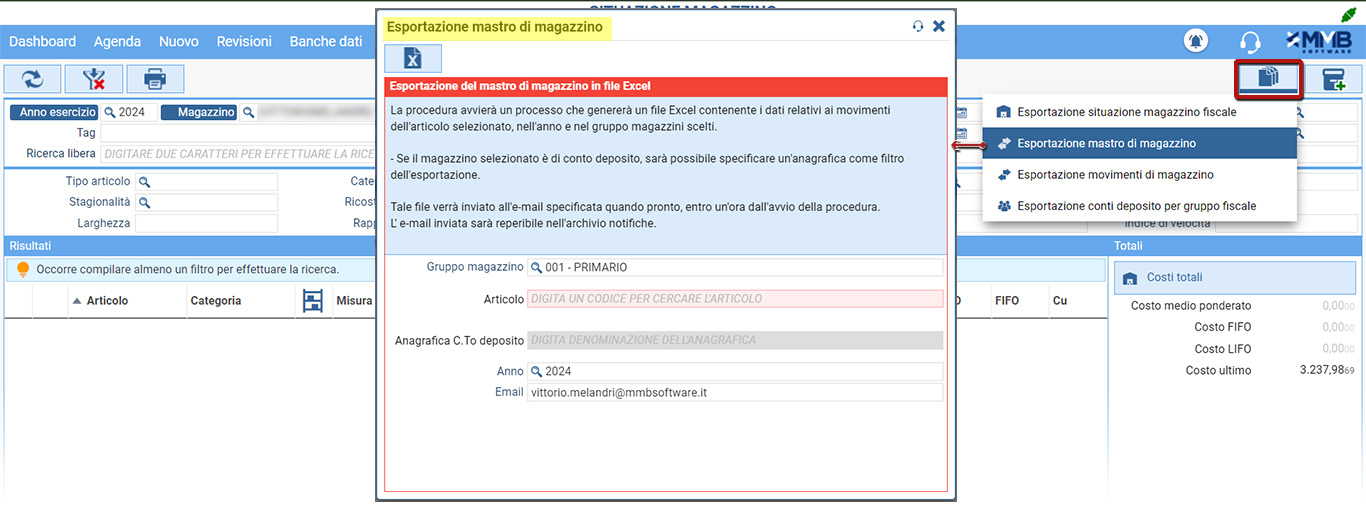
Il pulsante “Esportazioni di magazzino… disponibile nel menu “Archivi” > “Magazzino” > “Situazione” è stato arricchito con la nuova opzione “Esportazione mastro di magazzino” che permette di esportare i movimenti di un singolo articolo ed è relativa a tutti i magazzini operativi all’interno di un gruppo fiscale.

PROCEDURA

  1. Cliccare sul pulsante “Esportazioni di magazzino…” e selezionare l’opzione “Esportazione mastro di magazzino”.
  2. Nella finestra visualizzata impostare i seguenti dati:
    Gruppo magazzino: selezionare il magazzino di interesse;
    Articolo: inserire il codice dell’articolo di interesse;
    Anagrafica C.To deposito: questo campo è attivo solo se nel campo “Gruppo magazzino” è stato selezionato un magazzino compatibile con conto deposito e serve per inserire l’anagrafica di interesse (campo non obbligatorio);
    Anno: selezionare l’anno di interesse;
    Email: inserire l’indirizzo di posta elettronica a cui deve essere inviata la mail contenente il link per scaricare il file excel ottenuto dall’elaborazione.
  3. Cliccare sul pulsante per avviare l’esportazione. Al termine dell’elaborazione verrà inviata una mail all’indirizzo specificato.

Il file excel ottenuto da questa esportazione contiene tutti i movimenti che l’articolo selezionato ha avuto nel magazzino impostato, a partire dal primo gennaio dell’anno successivo all’ultima chiusura creata fino all’anno impostato.


Esportazione situazione magazzino

Effettuata per il magazzino fiscale selezionato

Moduli interessati: YAP Officina – YAP Gomme

L’esportazione della situazione magazzino è sempre eseguita dal menù “Archivi” > “Magazzino” > “Situazione” tramite il pulsante “Esportazioni di magazzino… selezionando l’opzione “Esportazione situazione magazzino fiscale”, tuttavia il file ottenuto presenta delle importanti novità:

  • contiene un UNICO foglio (e non tanti fogli quanti erano i magazzini come in passato), in questo modo la consultazione dei dati, per gli utenti che hanno più magazzini operativi e/o più sedi, risulta più semplice ed immediata;
  • i valori riferiti a CMP, FIFO, LIFO e CU sono riportati una sola volta;
  • i contatori di GIACENZA, IMPEGNO, ORDINE e LOCAZIONE sono riportati per ogni singolo magazzino fisico appartenente al gruppo fiscale selezionato e i totali sono riportati in una colonna dedicata in fondo al foglio.

PROCEDURA

  1. Cliccare sul pulsante “Esportazioni di magazzino…” e selezionare l’opzione “Esportazione situazione magazzino fiscale”.
  2. Nella finestra visualizzata impostare i seguenti dati:
    Data: inserire la data di interesse, il periodo che verrà preso in considerazione andrà dal primo gennaio dell’anno successivo all’ultima chiusura creata prima della data specifica richiesta;
    Gruppo fiscale: selezionare il magazzino fiscale a cui la situazione magazzino deve fare riferimento (questo nuovo campo non era presente nella precedente versione del magazzino);
    Email: inserire l’indirizzo di posta elettronica a cui deve essere inviata la mail contenente il link per scaricare il file excel ottenuto dall’elaborazione.
  3. Cliccare sul pulsante per avviare l’esportazione. Al termine dell’elaborazione verrà inviata una mail all’indirizzo specificato.

Rilascio potenziamento dell’infrastruttura di “Magazzino”

Moduli interessati: YAP Officina – YAP Gomme

Nel corso delle prossime settimane verranno rilasciate progressivamente le funzionalità legate alla nuova versione del “Magazzino”. In particolare queste nuove funzionalità riguarderanno gli ambiti elencati:

Grazie alla nuova infrastruttura, il calcolo del valore degli articoli viene eseguito nell’arco di alcuni minuti e non più a fine giornata, in modo da non bloccare l’operatività rendendo la piattaforma più affidabile e performante.


Oggi: ASCOLTA IL TORMENTONE CHE SCALDERA’ LA TUA OFFICINA

Ciao,

Guido e Gualtiero si sentono così leggeri da quando usano YAP MMB in officina che hanno pensato di dedicare al software una canzone!!!
GUARDA IL VIDEO anzi… ASCOLTALO!

Ti sei perso la precedente puntata di Officina MMB Academy – La digitalizzazione è l’arma segreta anche delle attività più insospettabili? Clicca qui e guardalo subito!

ISCRIVITI subito al nostro Canale YouTube e attiva la campanellina per la notifica 🔔 per non perderti le avventure di Guido e Gualtiero, i meccanici più simpatici del web!


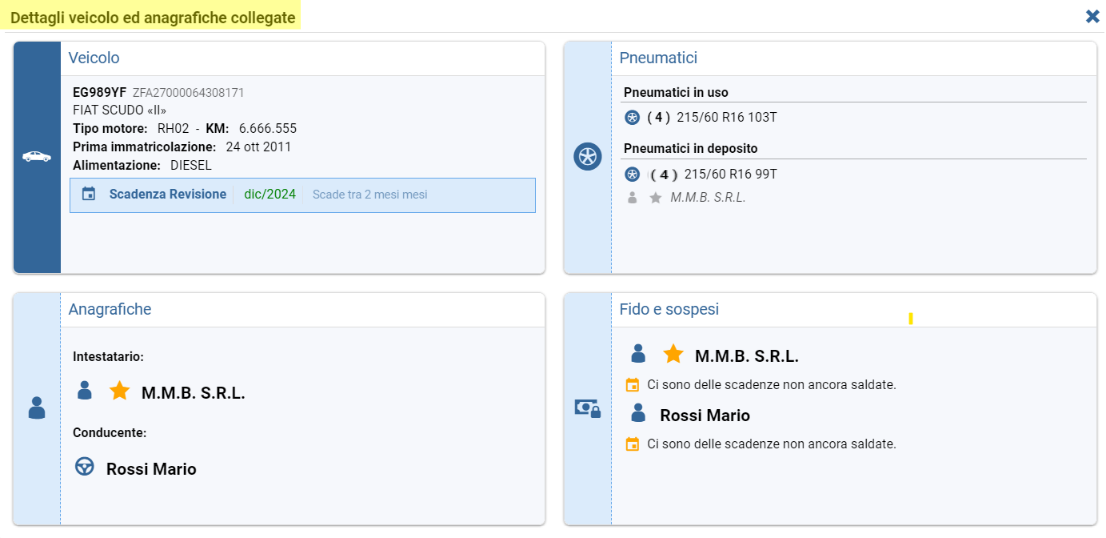
Nuova finestra “Dettagli veicolo ed anagrafiche collegate”

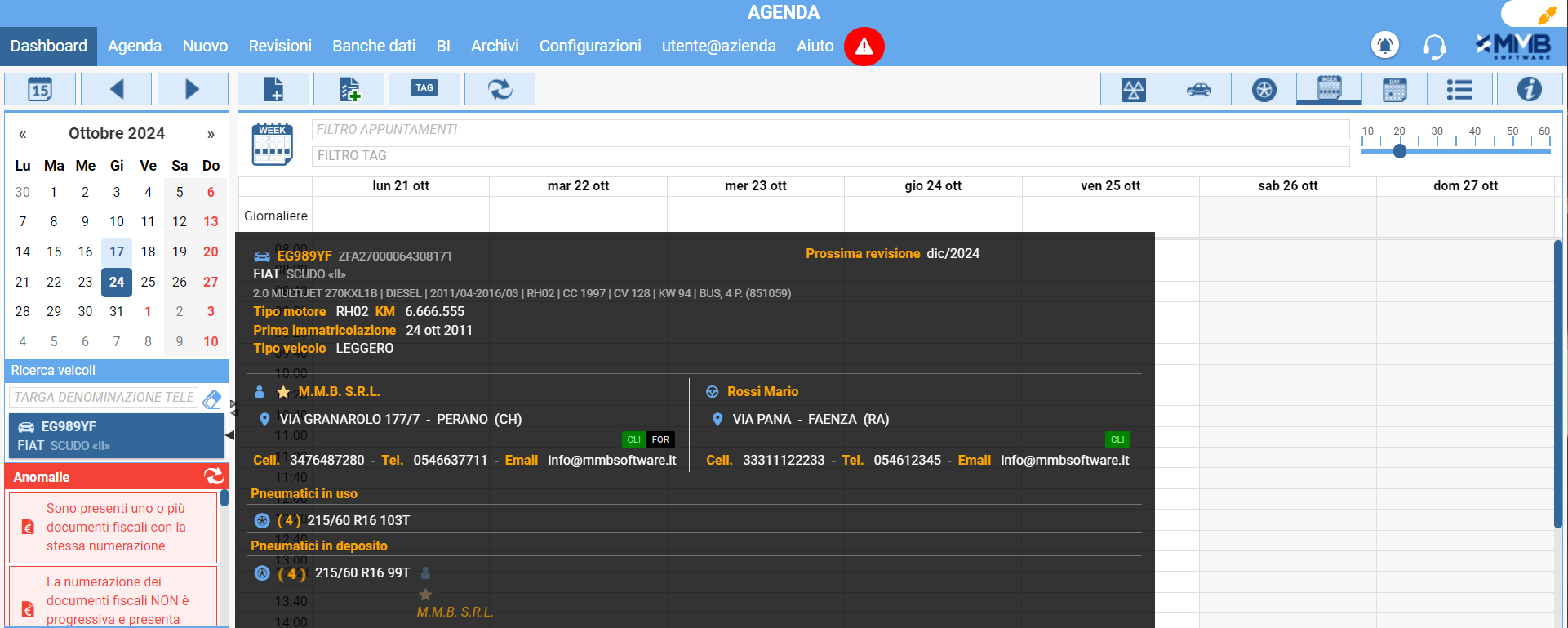
Accessibile dal filtro “Ricerca veicoli” dell’agenda

Moduli interessati: YAP Revisioni – YAP Officina – YAP Gomme

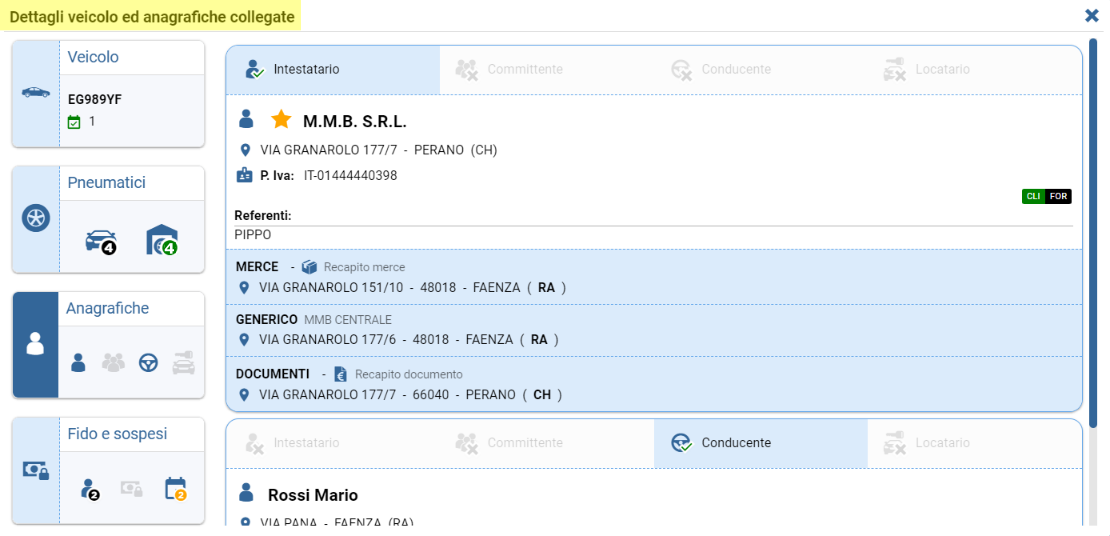
Al fine di dare all’utente una più ampia visione delle varie informazioni legate al veicolo durante la ricerca dello stesso in Agenda, attraverso la funzione “Ricerca veicoli“, la precedente finestra di dettaglio degli pneumatici è stata arricchita con informazioni relative le anagrafiche e la situazione amministrativa.
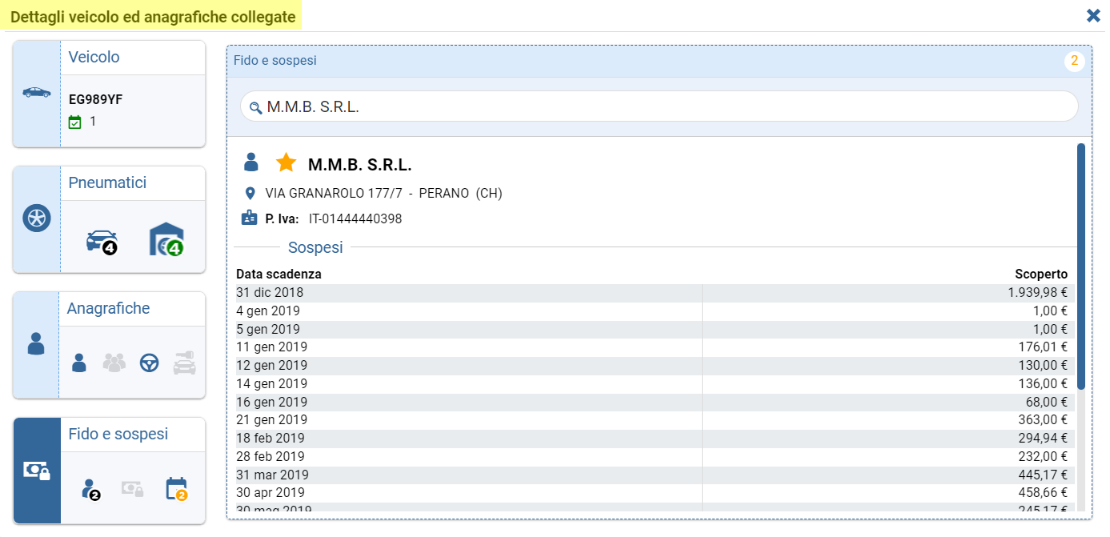
La nuova finestra “Dettagli veicolo ed anagrafiche collegate” è suddivisa in quattro riquadri, nei quali sono riportate le informazioni relative a:

  • Veicolo
  • Pneumatici
  • Anagrafiche
  • Fido e sospesi

Il riquadro “Veicolo” mostra tutti i dati ad esso relativi, mentre ognuno degli altri tre riquadri potrà essere “espanso” cliccando all’interno della sua area di competenza. L’organizzazione grafica che assume la finestra in base al riquadro cliccato viene descritta e raffigurata di seguito.

Cliccando sul riquadro denominato “Pneumatici” sarà consultabile un resoconto degli pneumatici in uso e di quelli ubicati in magazzino.
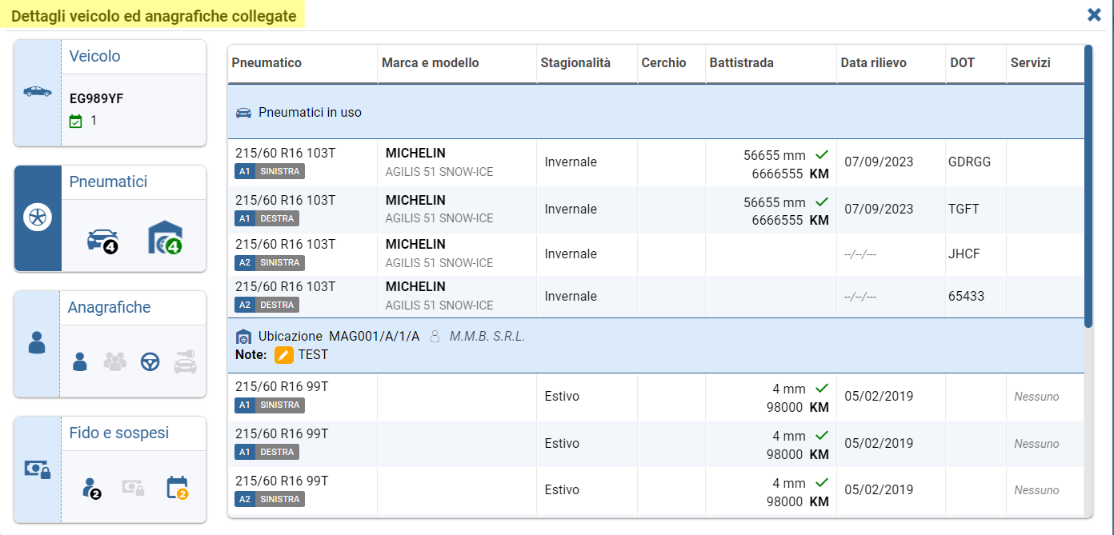
Cliccando sul riquadro denominato “Anagrafiche” sarà possibile prendere visione dei riferimenti legati a:
– Intestatario
– Committente (se presente)
– Conducente (se presente)
– Locatario (se presente)
Cliccando sul riquadro denominato “Fido e sospesi”: potremmo avere una visione complessiva della situazione amministrativa e dei documenti aperti legati al veicolo selezionato, con date di scadenza ed eventuale scoperto ed eventuale fido collegato, se presente.

Estesa la funzionalità “Importa da file”

Nel piede dell’editor di tutti i tipi documento

Moduli interessati: YAP Revisioni – YAP Officina – YAP Gomme

La funzione “Importa da file” utilizzata per facilitare l’utente nella compilazione di documenti partendo da file excel”, ora disponibile nel piè pagina dell’editor dei documenti di tipo “Ordini a fornitore” e “DDT di ingresso”, è stata estesa anche ai documenti elencati:

  • Ordini di lavoro
  • Ordini cliente
  • Preventivi
  • DDT di uscita
  • Documenti interni
  • Documenti fiscali
  • Documenti fiscali passivi
  • Autofatture di integrazione

Inoltre è stata potenziata la funzione di importazione dei file excel, eseguita tramite il pulsante , che consente l’importazione anche di righe di tipo “Descrittivo”, oltre che di tipo “Articolo” come avveniva fino ad ora.

Nella finestra “Crea righe documento da file excel” è stato aggiunto il campo “Tipo riga” che permette di associare il nome della colonna del file excel dove è indicata la tipologia di ogni riga (N per righe articolo o D per righe descrittive).

N.B. Nel caso in cui il campo non venisse compilato tutte le righe presenti nel file importato verranno considerate di tipo “ARTICOLO”.


Gestione scontrini non pagati

La nuova configurazione è riferita solo allo scontrino e non allo scontrino segue fattura

Moduli interessati: YAP Revisioni – YAP Officina – YAP Gomme

Al fine di evitare di emettere involontariamente scontrini con lo stato di pagamento “NON PAGATO”, in “Configurazioni” > “Contabilità” > “Impostazioni predefinite” sezione “Altre opzioni” è stata implementata la nuova configurazione “Gestione scontrini non pagati”.

La configurazione, a scelta multipla, può prevedere una delle seguenti opzioni:

  • PERMETTI: è possibile emettere scontrini con qualsiasi stato di pagamento.
  • PERMETTI, MA MOSTRA UN AVVISO (impostazione predefinita): se lo scontrino risulta “NON PAGATO”, il campo “Corrispettivo” all’interno dell’EDITOR DEL DOCUMENTO (sezione “Pagamento” nel piede documento) apparirà in GIALLO e verrà mostrato un tooltip per informare l’utente.
  • NON PERMETTERE: se lo scontrino è “NON PAGATO”, il campo “Corrispettivo” risulterà in ROSSO (sezione “Pagamento” nel piede documento), in quanto saranno ammessi solo scontrini PAGATI.


ALT!! Guarda il nuovo episodio di Officina MMB Academy

Ciao,

in questo nuovo episodio di Officina MMB Academy Gualtiero è così entusiasta di YAP MMB che ha pensato di applicare il suo “potere” di digitalizzare i flussi di lavoro in un ambito un pò particolare.. il “commercio” di verdure km0.

GUARDA IL VIDEO per scoprire cosa combinerà questa volta uno dei meccanici più simpatici del web!

Ti sei perso la precedente puntata di Officina MMB Academy – Con il giusto programma qualsiasi meccanico può correre verso il successo?  Clicca qui e guardala subito!

ISCRIVITI al nostro Canale YouTube e attiva la campanellina per la notifica 🔔 per non perderti le avventure di Guido e Gualtiero, i meccanici più simpatici del web!


1 5 6 7 8 9 67