Aggiornamento Dashboard

Aggiunta schermata pulsanti di accesso rapido alle funzionalità preferite

Moduli interessati: YAP Revisioni – YAP Officina – YAP Gomme

Nella “Dashboard” di YAP è stata aggiunta la possibilità di visualizzare, tramite il pulsante , la schermata con i pulsanti per accedere rapidamente alle funzionalità maggiormente utilizzate, configurabili tramite il pulsante .

N.B. Se ci sono news non lette la schermata visualizzata sarà quella delle news, in alternativa sarà invece quella di accesso alle funzionalità preferite.


Invio allegato nelle fatture elettroniche

Allegare copia di cortesia in formato pdf alla fattura elettronica

Moduli interessati: YAP Revisioni – YAP Officina – YAP Gomme

È stata implementata una nuova configurazione che consente di allegare ad una fattura elettronica la copia di cortesia corrispondente, in formato “pdf”.

In “Configurazioni” > “Contabilità” > “Impostazioni predefinite” > sezione “Documenti fiscali” è stato aggiunto il parametro “Allega la copia cortesia alla fattura elettronica” che può essere impostato come segue:

  • SI: all’invio della fattura elettronica allega automaticamente la copia di cortesia in formato “pdf”.
  • NO (opzione predefinita): viene inviata la sola fattura elettronica in formato “xml”.

Nota bene: questa configurazione è valida sia in caso di invio singolo che di invio massivo.


Eliminata la configurazione per l’accesso all’app MyYAP

Con questo aggiornamento le versioni di MyYAP precedenti alla 2.0 cesseranno di funzionare

Moduli interessati: YAP Revisioni – YAP Officina – YAP Gomme

In “Configurazioni” > “Servizi esterni” > “MyYAP” è stata eliminata la scheda “Accesso” in quanto non più necessaria, dato che per accedere all’applicazione sono sufficienti le stesse credenziali utilizzate per accedere a YAP.

Questa modifica di fatto rende inutilizzabili tutte le app con versioni precedenti alla 2.0, perciò tutti gli utenti in possesso di queste versioni per poter accedere dovranno aggiornare l’applicazione alla versione più recente.

Nota bene: per poter installare la versione aggiornata di MyYAP è necessario che il dispositivo sia equipaggiato con un sistema operativo che soddisfi i requisiti indicati:

  • ANDROID versione 6 o superiori
  • iOS versione 13 o superiori

Nella Fatturazione Elettronica è stato sostituito il concetto di “ciclo” con quello di “flusso”

Moduli interessati: YAP Revisioni – YAP Officina – YAP Gomme

Con l’introduzione della gestione delle autofatture, per attribuire una maggiore chiarezza alle operazioni legate alla fatturazione elettronica, si è deciso di sostituire il concetto di ciclo (acquisto-passivo / vendita-attivo) con quello di flusso (ingresso / uscita).
Infatti non tutte le fatture inviate allo SdI appartengono al ciclo di vendita, ad esempio le autofatture di integrazione (TD16 – TD17 – TD18 e TD19) appartengono al ciclo di acquisto.

Perciò ora tutte le fatture elettroniche INVIATE da YAP apparterranno al flusso in USCITA, mentre tutte le fatture elettroniche RICEVUTE saranno del flusso in INGRESSO.

L’aggiornamento di queste terminologie comporta le seguenti modifiche:

  1. In “Archivi” > “Contabilità” > “Fatture elettroniche” sono state aggiornate le denominazioni del campo (A), della colonna (B) e del tooltip (C).
  2. In “Archivi” > “Contabilità” > “Fatture elettroniche” > finestra “Caricamento XML fattura elettronica” è stata aggiornata la descrizione (D).
  3. In “Archivi” > “Contabilità” > “Fatture elettroniche” > finestra “Esportazione delle fatture elettroniche” è stato aggiornato il campo (E). Conseguentemente è stato aggiornato anche il nome del file prodotto dall’esportazione.
  4. In “Nuovo” > “Documento fiscale passivo” > opzione “Nuovo da fattura elettronica” è stato aggiornato il campo (F).

NUOVO VIDEO TUTORIAL Gestionale officina YAP MMB – Collegare articoli in automatico con la funzione dipendenze articoli

Ciao, è disponibile un nuovo tutorial su YAP!

Il video di oggi spiega come creare dipendenze tra articoli creando così flussi automatici per velocizzare la realizzazione di preventivi, ordini di lavoro e fatture e ridurre il margine di errore legato all’inserimento manuale dei dati.

Al termine del video saprai:

  • come creare un flusso automatico in meno di 1 minuto, senza necessitare di competenze informatiche 
  • come inserire il periodo di validità della dipendenza tra articoli, le condizioni che attivano l’automatismo e come selezionare gli articoli da collegare
  • cosa selezionare per fare in modo che la quantità dell’articolo aggiunto automaticamente sia coerente con quella dell’articolo inserito

Ti sei perso il video “Gestionale officina YAP MMB – Come configurare utenti, ruoli e assegnare permessi sulla piattaforma”Clicca qui

ISCRIVITI al nostro Canale YouTube per rivedere tutti i video di Officina MMB Academy!


Caricamento Ordine fornitore da file esterno

Moduli interessati: YAP Officina – YAP Gomme

Per facilitare l’inserimento di grossi ordini, in “Ordine fornitore” è stata inserita, nel piede del documento, una nuova scheda “Importa da file” che consente di caricare nel documento stesso il contenuto di un file excel esterno (fino ad un massimo di 1500 righe).

Cliccando sul pulsante si aprirà un popup “Importa articoli” con tutte le indicazioni per portare a termine il processo.
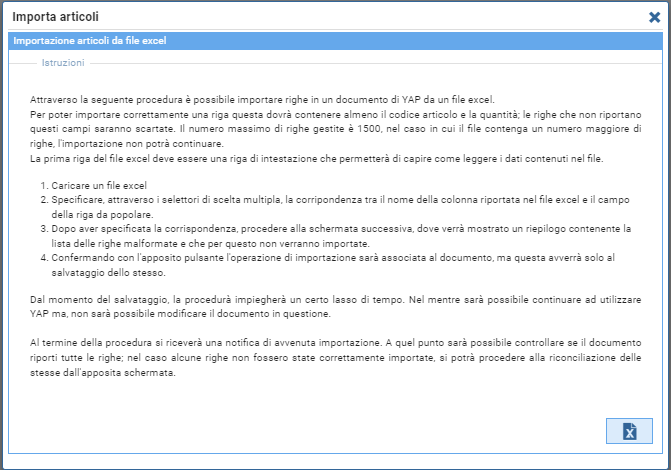
Tramite il pulsante caricare il file contenente gli articoli da ordinare e nella sezione successiva, indicare a cosa devono corrispondere le colonne del file excel importato.
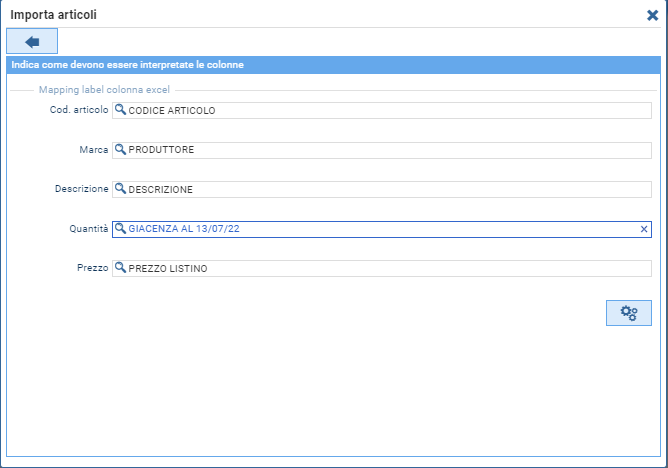
N.B. Se il file non verrà inserito seguendo le indicazioni descritte, il caricamento degli articoli non verrà completato e apparirà un messaggio di errore con le problematiche riscontrate.

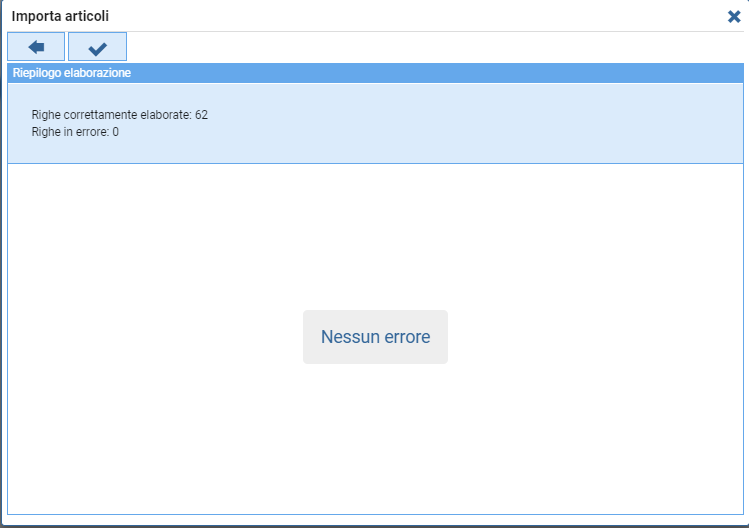
Tramite il pulsante si avvierà il processo di elaborazione del file, al termine del quale verrà visualizzata la lista degli eventuali errori sulle singole righe e la lista delle righe non importate a causa di questi. Premendo il pulsante si tornerà alla schermata del documento.
Salvando il documento tramite il consueto pulsante , verranno aggiunte le righe del file importato. Qualora ci siano alcuni valori da correggere, questi verranno indicati tramite l’icona , ed eventualmente vi siano campi “Prezzo” da valorizzare, questi verranno evidenziati in giallo. Una volta completate le correzioni, procedere al salvataggio.
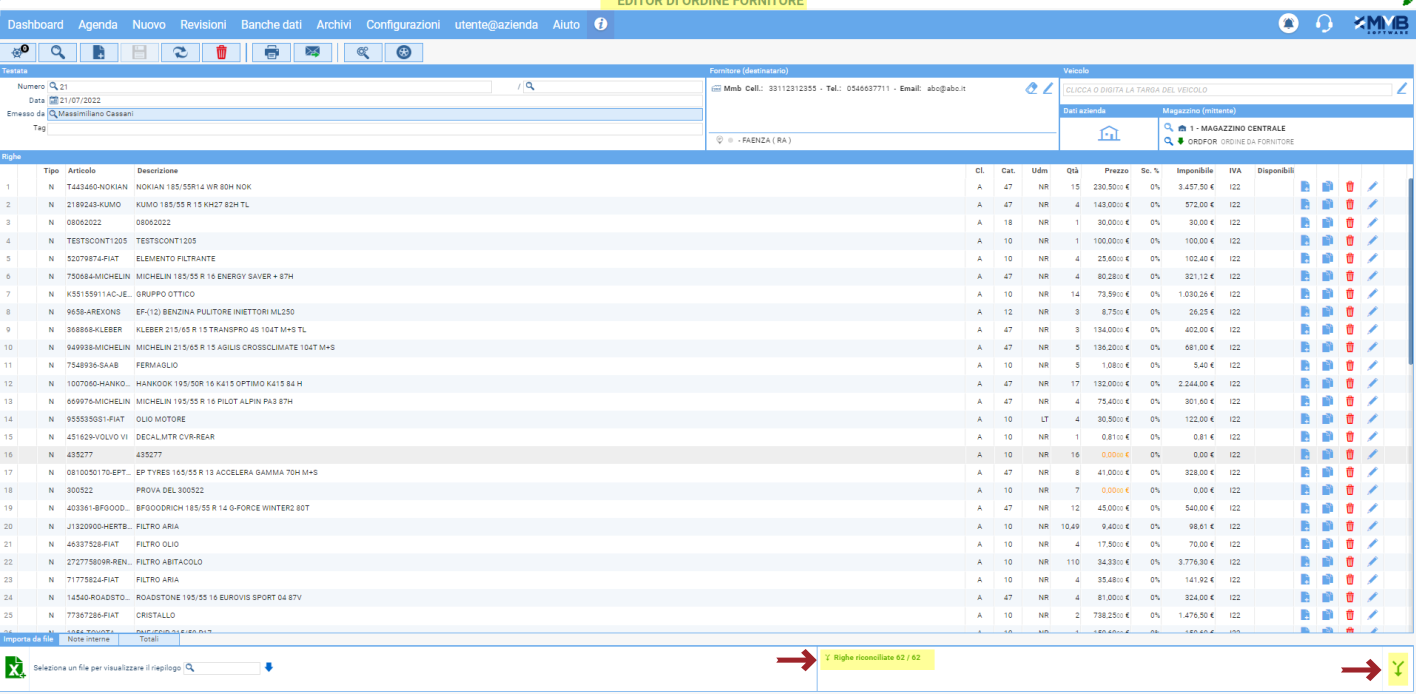
Nel caso alcune righe risultino da riconciliare, si potrà procedere alla riconciliazione delle stesse, tramite il pulsante , ed il sistema ne riporterà il numero nel piede del documento.

N.B. Righe da riconciliare: si intendono le righe per le quali non è stato possibile, attraverso il “CODICE ARTICOLO” presente nel file, associare un articolo dell’archivio cliente o delle banche dati.


1 24 25 26 27 28 63